
Come usare AIDeskPro
Una guida con le schermate vere dell'applicazione, dal primo accesso agli agenti
AIDeskPro ha quattro modi di lavorare, e questa pagina li percorre nell’ordine in cui di solito si incontrano. Tutte le schermate sono prese da un account di prova con documenti di fantasia.
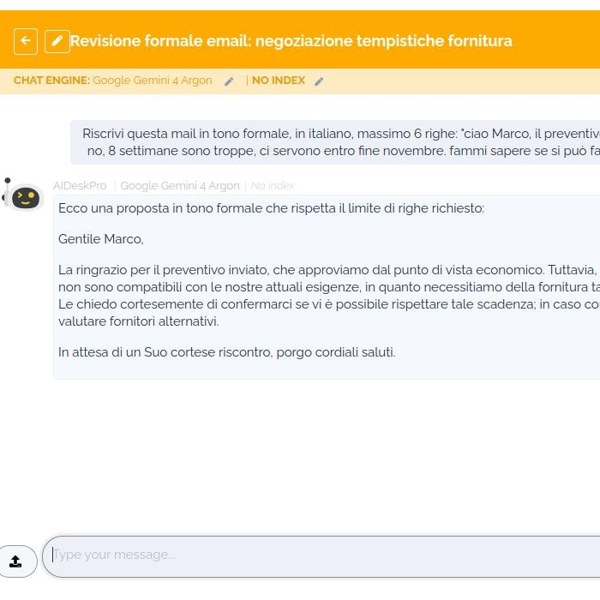
CHAT
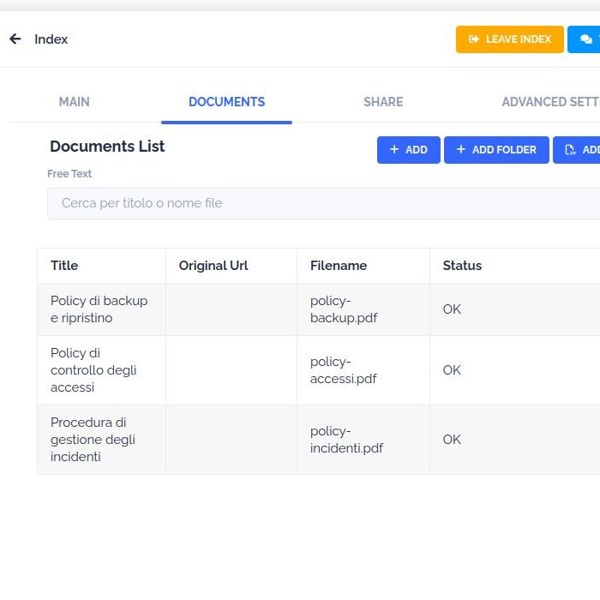
INDICI
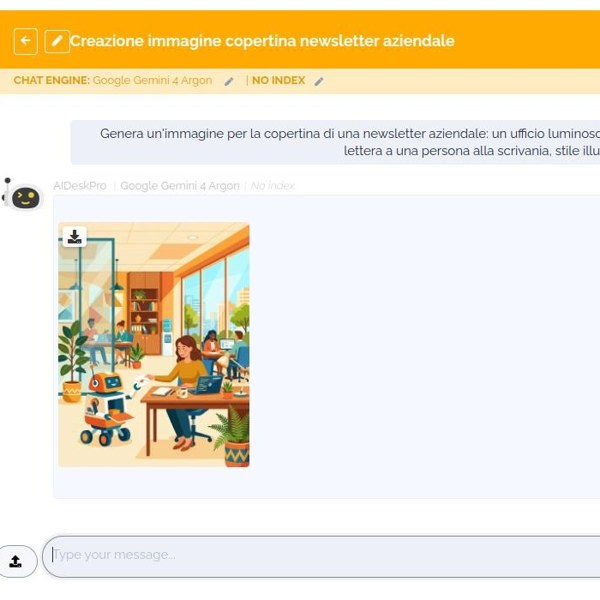
IMMAGINI
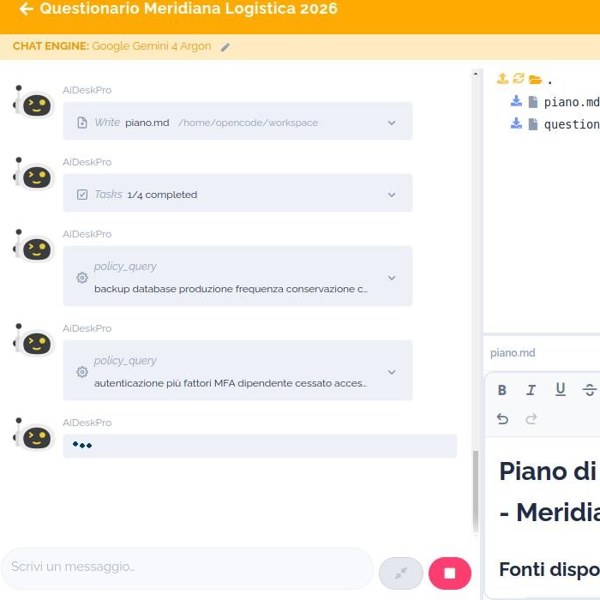
AGENTI
La Chat
Dopo il login atterri su New Chat. Prima di scrivere puoi decidere tre cose: con quale modello parlare, su quali documenti e con quali strumenti. Oppure scrivi e basta: il modello predefinito risponde subito.
Scegliere modello, indice e strumenti
- Nella barra CHAT ENGINE clicca la matita per cambiare modello. Nella finestra puoi anche spuntare Set as my default e tenerlo per le chat future.
- Accanto, NO INDEX apre l’elenco degli Indici: scegline uno o più di uno, la chat risponderà solo da quei documenti.
- L’ingranaggio in alto a destra apre gli strumenti: Internet per la ricerca web, Image generation per le immagini, Documents per gli allegati.
- Il pulsante accanto alla casella del messaggio allega un file o un’immagine alla conversazione.
- Ogni chat riceve un titolo automatico; dalla barra puoi condividerla, stamparla o scaricarla.

Una domanda di lavoro
La chat normale va bene per tutto ciò che non ha bisogno dei tuoi documenti: riscrivere una mail, tradurre, riassumere un testo incollato, preparare una scaletta.

Con la ricerca su Internet
Accendi Internet tra gli strumenti e il modello cerca sul web prima di rispondere. La risposta riporta le fonti con il link, così controlli da dove viene ogni informazione.

Schemi e diagrammi
Se chiedi un flowchart, uno schema entità-relazioni o un diagramma di sequenza, la chat non ti restituisce codice: disegna il diagramma in pagina. Funziona bene per spiegare un processo, un modello dati o un protocollo.


Fare domande su un’immagine
Con un modello multimodale puoi allegare un’immagine e chiedere cosa contiene. Qui la legenda dei tasti di un telecomando esiste solo nella figura: il modello la legge e risponde.

Gli Indici
Un Indice è una raccolta di documenti indicizzati, cioè resi interrogabili da una chat. Può contenere un file o migliaia. Il consiglio è uno per argomento: policy aziendali, offerte, manuali di prodotto, contratti di un cliente.

Creare un Indice
- Dal menu Indexes, clicca New index.
- Dai un nome e scegli il tipo: ExtendedSummary per i documenti (il consigliato), Composed per un indice fatto di altri indici, Chat se contiene solo istruzioni.
- Salva: compaiono le schede Documents, Share, Advanced settings e Metadata.

Caricare i documenti
- Nella scheda Documents clicca Add e scegli il file. Sono accettati PDF, Office, testo, HTML, immagini e molto altro; con Add folder o Add ZIP carichi un’intera cartella.
- Il titolo viene proposto dal nome del file: cambialo in qualcosa di leggibile, è quello che la chat citerà come fonte.
- L’indicizzazione parte da sola. Quando lo stato è OK il documento è interrogabile; Update documents aggiorna la lista.


Condividere
- Nella scheda Share aggiungi i colleghi o i gruppi con cui condividere l’Indice.
- Scegli se possono solo interrogarlo (read only) o anche aggiungere documenti.
- Senza condivisioni l’Indice resta privato, visibile solo a te.
Interrogare i documenti
Apri una chat, scegli l’Indice da NO INDEX e fai la domanda. La risposta è costruita solo sui documenti, e in fondo trovi Sources: ogni passaggio usato, con il documento, la pagina e il pulsante per scaricarlo.


Generare immagini
Con lo strumento Image generation acceso, descrivi in chat l’immagine che vuoi: stile, soggetto, colori, formato. L’immagine compare nella risposta e si scarica con l’icona in alto a sinistra. Le immagini sono generate da Nano Banana, il motore integrato in AIDeskPro. Per modificare un’immagine esistente, allegala e descrivi la modifica.

Gli Agenti
Una chat risponde; un agente lavora: riceve un mandato, legge i documenti, scrive file, verifica e consegna un risultato. In AIDeskPro un agente si definisce una volta come Configurazione e si usa tutte le volte che serve come Esecuzione. Chi scrive la Configurazione conosce il processo; chi lancia l’Esecuzione deve solo sapere cosa vuole ottenere.
L’esempio di questa guida è un agente che compila i questionari di sicurezza che i clienti mandano ai fornitori, usando le policy aziendali come fonte.
La Configurazione
- Da Agents → Configurations clicca New agent configuration.
- Dai un nome, una descrizione e scrivi il System prompt: chi è l’agente, quali risorse usa, in quali fasi lavora, cosa non deve fare mai.
- Salva. Compaiono le sezioni Integrated functionalities (ricerca web, immagini), Files (file sempre disponibili nel workspace, per esempio un template), Resources e Outputs.


Le Risorse
- In Resources clicca Add e scegli il tipo: Index (documenti), Sub Agent (un altro agente), Database (via MCP JDBC) o External (un server MCP).
- Dai allo slot un nome e una descrizione: il prompt lo cita per nome, qui policy e risposte-precedenti.
- Set now fissa la risorsa nella Configurazione, uguale per tutti; Request at execution la fa scegliere a chi lancia.
- Required: senza quella risorsa l’agente non parte.
L’Esecuzione
- Dalla Configurazione clicca New execution, oppure da Agents → Executions clicca New agent execution e scegli la Configurazione.
- Scrivi il titolo e il comando di partenza: il mandato, come lo daresti a un collega. Scegli il modello.
- Salva: per ogni slot Request at execution scegli l’Indice con Select. Il triangolo segnala gli slot obbligatori ancora vuoti.
- Nei Files puoi caricare i documenti del caso. Poi Start.


La Console
Appena avviata, l’Esecuzione mostra i pulsanti Stop e Console. La Console è dove si segue il lavoro: a sinistra la conversazione con l’agente, a destra i file del Workspace con l’anteprima. Un agente ben scritto, se gli manca qualcosa, lo chiede prima di partire, con una domanda chiusa.


Seguire, fermare, riprendere
- Carica file nel Workspace con l’icona in alto a destra della Console; l’agente li vede subito.
- Rispondi alle domande dell’agente dalla conversazione, come in una chat.
- Stop ferma l’esecuzione, Resume la riprende da dove era: utile per correggere un indice sbagliato senza ricominciare.
- I file prodotti restano nel Workspace: aprili, correggili, scaricali. Nessun risultato esce dall’azienda senza una persona che lo decide.
Per gli amministratori
Due pagine che gli utenti non vedono, ma che decidono cosa l’AI può fare in azienda.

Model Access
- Ogni modello ha una visibilità: pubblico per tutti, oppure riservato a gruppi di utenti.
- I modelli con endpoint fuori dall’Unione Europea sono etichettati No EU: si usano solo se qualcuno li sceglie apposta, mai come predefiniti.
- I gruppi si gestiscono in UserGroups; gli utenti arrivano dal single sign-on aziendale.
Dashboard dei costi
- Dashboards mostra i costi giornalieri, i token per modello e la spesa per etichetta di utente.
- Scegli il periodo e il gruppo di utenti per vedere chi usa cosa.
- Un costo che sale all’improvviso è spesso il primo segnale di un uso anomalo: le soglie e gli avvisi servono a vederlo prima della fattura.
